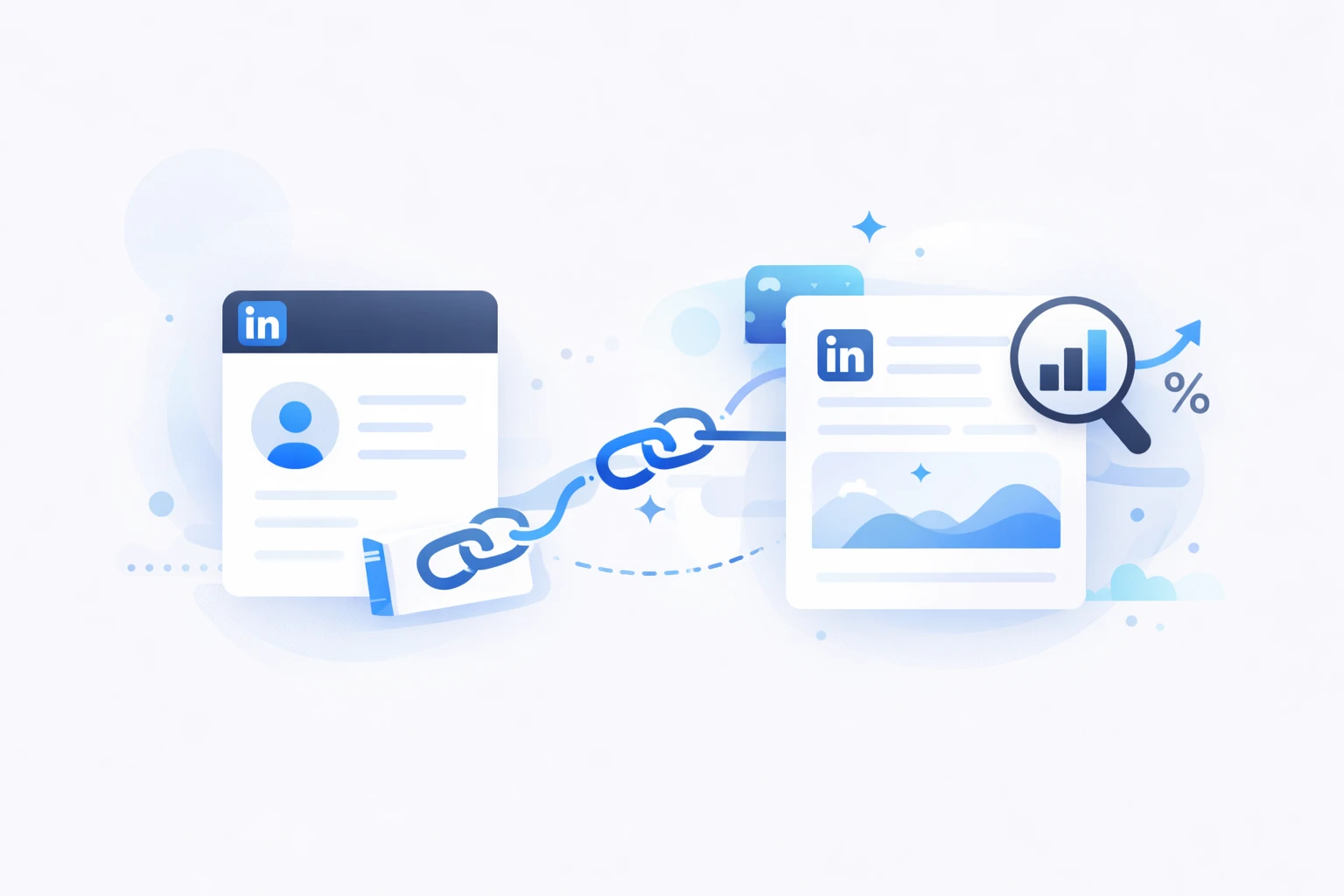
Nutzen Sie LinkedIn regelmäßig? Dann wissen Sie: Links spielen dort eine wichtige Rolle. Ob Sie Ihr Profil teilen, Ihre Expertise durch einen Link zu Ihrer persönlichen Website hervorheben oder die Wirkung Ihrer Beiträge maximieren möchten – es ist entscheidend, diese verschiedenen Links zu verstehen und ihr volles Potenzial auszuschöpfen.
Damit Ihre LinkedIn-Strategie zu einem effektiven Werkzeug für Ihr Business wird, haben die Marketingexperten von URLR diesen Leitfaden entwickelt. Er begleitet Sie Schritt für Schritt bei der Optimierung dieser drei zentralen Anwendungsfälle von URLs auf LinkedIn. Einfach, klar und praxisnah hilft er Ihnen, Ihre Sichtbarkeit zu steigern, Ihre Kommunikation zu vereinfachen und Ihr Netzwerk auszubauen – ganz ohne unnötigen Fachjargon oder technische Komplexität. Los geht’s!
Der Link zu Ihrem LinkedIn-Profil: Wie Sie ihn finden, anpassen und teilen
Es sind die LinkedIn-URLs, die am häufigsten geteilt werden – die von persönlichen oder Unternehmensprofilen. Sie sehen sie regelmäßig, aber wissen nicht, wie Sie Ihre eigene optimal nutzen können? ⤵️
Was ist ein LinkedIn-Profillink?
Es handelt sich um die eindeutige URL, die direkt zu Ihrem öffentlichen Profil auf der Plattform führt. Diese Webadresse lässt sich anpassen und kann geteilt werden, um die Kontaktaufnahme zu erleichtern und Ihre digitale Präsenz zu stärken.
Wie finden und personalisieren Sie Ihren Profillink?
Um diese URL zu finden, melden Sie sich bei LinkedIn an, klicken auf Ihr Profilbild und dann auf "Profil anzeigen". Die URL erscheint anschließend in der Adressleiste Ihres Browsers. Alternativ können Sie unter "Öffentliches Profil & URL bearbeiten" in den Einstellungen diese URL anpassen, indem Sie die standardmäßig generierten Zahlen und Zeichen durch einen einfachen, professionellen Namen ersetzen.
Die besten Methoden, um diesen Link zu teilen
Sobald Sie die URL personalisiert haben, können Sie sie auf vielfältige Weise teilen: im Text oder in der Signatur einer E-Mail, in Ihren SMS-Kampagnen, auf Ihren digitalen Visitenkarten, im Kontaktbereich Ihres Lebenslaufs oder direkt über eine LinkedIn-Nachricht.
💡 Tipp unserer Experten: Für eine noch individuellere Anpassung können Sie unseren Link-Verkürzer nutzen. So erhalten Sie Zugriff auf Statistiken und erweiterte Funktionen. Erfahren Sie weiter unten, wie Sie mit kürzeren URLs noch mehr erreichen.
Einen Link auf Ihrem LinkedIn-Profil platzieren und Ihre berufliche Welt präsentieren
LinkedIn ist ein hervorragendes Netzwerk, um Ihre Bekanntheit zu steigern. Sobald ein Interessent mit Ihnen verbunden ist, möchten Sie ihn wahrscheinlich auf Ihre eigenen digitalen Plattformen lenken: Websites, Landingpages oder Demo-Buchungen. Erfahren Sie, wie Sie Besucher auf Ihre eigenen Seiten führen.
Fügen Sie einen Link zu Ihrer Website im Abschnitt "Kontaktdaten" hinzu
LinkedIn ermöglicht es Ihnen, die URL Ihrer Website einfach in den Abschnitt "Kontaktdaten" Ihres Profils zu integrieren. Melden Sie sich dazu bei Ihrem LinkedIn-Konto an, gehen Sie zu Ihrem Profil und klicken Sie auf "Kontaktdaten" in Ihrem Einführungsbereich. Klicken Sie im sich öffnenden Fenster auf das Symbol "Bearbeiten" und wählen Sie "Website hinzufügen".
Fügen Sie anschließend die URL Ihrer Website in das vorgesehene Feld ein und wählen Sie den Website-Typ (privat, Unternehmen, Blog usw.) aus dem Dropdown-Menü. Vergessen Sie nicht, Ihre Änderungen zu speichern.
Hier einige Beispiele für relevante Links, die Sie hinzufügen könnten:
- Ein Blog, der Ihre Expertise, Ihre Vision oder ein Thema vertieft
- Ein Online-Portfolio für Ihre Arbeiten oder Projekte
- Die Website Ihres Unternehmens oder eine kommerzielle Landingpage für Ihre Angebote oder Dienstleistungen
- Eine Terminbuchungsseite für Freiberufler und Berater
- Eine Demo-Buchungsseite für SaaS-Lösungen
Nutzen Sie den personalisierten Button auf LinkedIn (für Premium-Abonnenten)
LinkedIn bietet seinen Premium-Abonnenten die Möglichkeit, einen personalisierten Button auf ihrem Profil hinzuzufügen, genannt "Meine Website besuchen". Dieser Button fungiert als Call-to-Action (CTA), der direkt auf Ihrer Profilseite sichtbar ist und Besuchern den einfachen Zugang zu einer externen Website, einem Portfolio, einem Online-Shop oder einer anderen professionellen Seite ermöglicht.
Um diesen Button hinzuzufügen, melden Sie sich bei Ihrem LinkedIn-Profil an, klicken Sie auf das Bearbeitungssymbol im Einführungsbereich und suchen Sie nach der Option "Personalisierter Button". Wählen Sie den Button "Meine Website besuchen" aus den verfügbaren Optionen und fügen Sie die gewünschte URL ein. Sie können verschiedene CTA-Typen auswählen, wie z. B. "Mein Shop besuchen", "Mein Portfolio ansehen" oder "Termin vereinbaren".
Dieser Button erscheint nicht nur auf Ihrem Profil, sondern auch in den LinkedIn-Suchergebnissen, Ihren Nachrichten und Ihrem Newsfeed, was die Sichtbarkeit Ihres Links erhöht. Er kann jederzeit über die Profileinstellungen geändert oder entfernt werden.
Diese Funktion verwandelt Ihr Profil in eine vollständige Verkaufsseite mit einem CTA-Button, der perfekt auf die von Ihnen geplante Besucherführung abgestimmt ist. Sie führen Ihren Interessenten direkt dorthin, wo Sie ihn haben möchten – auf eine effizientere und direktere Weise.
Unsere Marketing-Tipps für einen effektiven Link auf Ihrem Profil
Damit der Link auf Ihrem LinkedIn-Profil zu einem Hebel in Ihrer Akquisestrategie wird, reicht es nicht aus, ihn einfach hinzuzufügen – Sie müssen ihn auch intelligent anpassen. Verwenden Sie eine klare und ansprechende Botschaft rund um diesen Link, indem Sie Texte wählen, die Ihren Wertversprechen widerspiegeln und die Aufmerksamkeit Ihrer Besucher wecken.
Beginnen Sie damit, die relevantesten URLs entsprechend Ihren Zielen auszuwählen: Website, Portfolio, Terminbuchungsseite oder eine spezifische Landingpage für ein bestimmtes Angebot. Stellen Sie sicher, dass diese URLs korrekt funktionieren und aktuell sind. Nichts ist schlimmer, als auf einen 404-Fehler oder eine Seite mit veralteten Informationen zu stoßen.
Passen Sie den Text an, der Ihre Links auf Ihrem Profil begleitet, indem Sie einfache, nutzenorientierte Handlungsaufforderungen verwenden, z. B. "Mein Portfolio entdecken" oder "Ihre kostenlose Demo buchen". Diese wenigen Worte helfen dabei, qualifizierten Traffic zu lenken und das Engagement zu steigern.
Vergessen Sie nicht, diese URLs in eine ganzheitliche Strategie einzubinden: Stellen Sie sicher, dass Ihr LinkedIn-Profil optimiert ist (professionelles Foto, aussagekräftige Headline, klarer Lebenslauf) und dass Sie regelmäßig aktiv sind – mit Beiträgen und Interaktionen, um Ihre Sichtbarkeit zu stärken.
Durch die Kombination dieser Elemente verwandeln Sie Ihr LinkedIn-Profil in ein leistungsstarkes Marketing-Tool, das Ihre Zielgruppe anzieht und konvertiert.
Einen Link in einem LinkedIn-Beitrag platzieren, um Reichweite und Wirkung zu optimieren
Das Teilen einer URL in einem LinkedIn-Beitrag kann die Auffindbarkeit Ihres Contents oder Ihrer Angebote steigern – vorausgesetzt, Sie kennen die Best Practices, um das Engagement zu maximieren und Fallstricke des Algorithmus zu vermeiden. Dieser Abschnitt führt Sie Schritt für Schritt durch das Einfügen und Optimieren Ihrer URLs in Ihren Beiträgen, um eine qualifizierte Zielgruppe anzusprechen und die Interaktionen zu steigern.
Wie füge ich einen Link in einen Beitrag ein?
Um einen Link in einen LinkedIn-Beitrag einzufügen, erstellen Sie zunächst einen neuen Beitrag in Ihrem Newsfeed. Kopieren Sie die URL einfach in das Textfeld. LinkedIn generiert automatisch eine anklickbare Vorschau, die nach einigen Sekunden unter dem Text erscheint. Sie können die URL anschließend aus dem Text entfernen, wenn Sie einen saubereren Inhalt bevorzugen. Eine andere Methode besteht darin, das Symbol "Link hinzufügen" in der Erstellungsleiste zu verwenden, um die URL einzufügen und die Vorschau anzuzeigen.
Wie passe ich die Vorschau des geteilten Links an?
Die Vorschau eines Links spielt eine entscheidende Rolle für seine Attraktivität. LinkedIn extrahiert automatisch Bild, Titel und Beschreibung von der verlinkten Seite. Um diese Wirkung zu verstärken, sollten Sie diese Elemente in den Metadaten der Zielseite anpassen (z. B. über Open-Graph-Tags). So stellen Sie sicher, dass das gewählte Bild von guter Qualität ist, der Titel klar und ansprechend ist und die Beschreibung zum Klicken einlädt. Sie können diese Vorschau mit dem LinkedIn Post Inspector testen und aktualisieren.
Best Practices zur Maximierung des Engagements
Um das Engagement rund um Ihre URLs zu optimieren, sollten Sie sie immer mit einem klaren Einführungstext begleiten, der den Mehrwert Ihres Contents ankündigt und zum Handeln auffordert. Veröffentlichen Sie Ihre Links zu Zeiten, in denen Ihre Zielgruppe am aktivsten ist, und vermeiden Sie es, reine Links ohne Kontext einzufügen – dies kann laut Algorithmus die Reichweite verringern. Eine bewährte und effektive Strategie besteht darin, zunächst einen Beitrag ohne Links zu veröffentlichen, um die Sichtbarkeit zu maximieren, und dann den Link in einem Kommentar zu teilen, wobei Sie die Leser mit einem Hinweis wie "Link im Kommentar" führen. Diese Tricks haben sich als wirksam erwiesen, um die Klickrate und die allgemeine Interaktion auf LinkedIn zu erhöhen.
Steigern Sie Ihre Sichtbarkeit und Interaktionen auf LinkedIn
Optimieren Sie Ihre Links, Beiträge und Ihr Profil, um mehr Interessenten zu gewinnen, Ihr Netzwerk zu stärken und die Wirkung Ihrer Online-Präsenz zu maximieren.
Jetzt mein LinkedIn optimieren
Wie Sie mit einem Link-Verkürzer den nächsten Schritt gehen
Ein Link-Verkürzer bietet weit mehr als nur das Kürzen einer URL. Sie professionalisieren Ihre Kommunikation, können Ihre Leistungen präzise verfolgen und Ihre Marketingkampagnen auf LinkedIn und anderen Plattformen optimieren. Erfahren Sie, wie dieses Tool die Verwaltung Ihrer URLs revolutionieren und Ihre digitale Wirkung steigern kann.
Teilen Sie Ihre LinkedIn-Links auf ästhetischere Weise
LinkedIn-URLs können lang sein, selbst wenn Sie sie anpassen. Das kann das Teilen in Nachrichten, E-Mails oder SMS erschweren. Ein Link-Verkürzer verwandelt diese URLs in kurze, saubere und optisch ansprechende Versionen, die sich leichter integrieren lassen und die Wahrscheinlichkeit erhöhen, dass Ihre Kontakte darauf klicken.
Verfolgen Sie Ihre Leistungen präzise und analysieren Sie Ihre Klicks
Link-Verkürzer ermöglichen das Sammeln wertvoller Daten: Anzahl der Klicks, geografische Lage der Besucher, verwendete Geräte, Zugriffszeiten usw. Diese Informationen geben Ihnen Einblick in das Engagement, das Ihre LinkedIn-URLs generieren, und ermöglichen es Ihnen, Ihre Marketingstrategie anzupassen und Ihre Kommunikation gezielter auszurichten.
Passen Sie Ihre URLs weiter an, um Ihre persönliche Marke zu stärken
Mit einem Link-Verkürzer können Sie die URL personalisieren, indem Sie Ihren Namen, Ihre Marke oder einen Call-to-Action einbauen. Diese grafische und semantische Konsistenz trägt dazu bei, ein professionelles Image zu vermitteln und das Vertrauen Ihrer Nutzer zu stärken.
Flexibilität und Echtzeit-Aktualisierung der Zielseiten
Eine kurze URL, die mit einem Link-Verkürzer erstellt wurde, kann nach ihrer Erstellung geändert werden, ohne ihr Erscheinungsbild zu verändern. Diese Funktion ist ideal, um Ihre Zielgruppe auf aktualisierte Seiten oder verschiedene Angebote umzuleiten, ohne einen neuen Link verbreiten zu müssen. Ihre Kommunikationsmittel werden dadurch einfacher zu verwalten.
Sicherheit und Compliance bei der Linkverwaltung
Die Nutzung eines Link-Verkürzers, der den DSGVO-Richtlinien entspricht, gewährleistet eine sichere Verwaltung der gesammelten Klickdaten. Dies ist besonders wichtig für Unternehmen, die die Vertraulichkeit ihrer Interessenten wahren möchten, ohne dabei auf digitale Effizienz zu verzichten.
Automatisierung und Zeitersparnis für Profis
Die APIs von Link-Verkürzern ermöglichen die Automatisierung der Erstellung und Personalisierung von URLs direkt aus Ihren internen Tools. Diese Automatisierung vereinfacht Ihren Workflow, spart Zeit und ermöglicht es Ihnen, sich auf Aufgaben mit höherem Mehrwert für Ihre LinkedIn- und digitale Aktivität zu konzentrieren.
FAQ: Antworten auf häufige Fragen zu LinkedIn-Links
Wo finde ich den Link zu meinem LinkedIn-Profil?
Um den Link zu Ihrem LinkedIn-Profil zu finden, melden Sie sich bei Ihrem Konto an und klicken Sie auf Ihr Foto oder das Symbol "Ich" oben rechts, dann auf "Profil anzeigen". Die URL Ihres Profils wird anschließend in der Adressleiste Ihres Browsers angezeigt. Sie können sie auch im Abschnitt "Kontaktdaten" oder unter "Öffentliches Profil & URL bearbeiten" einsehen, um sie zu kopieren oder anzupassen.
Wie gebe ich den Link zu meinem LinkedIn-Profil weiter?
Kopieren Sie einfach die URL Ihres Profils und teilen Sie sie direkt per E-Mail, LinkedIn-Nachricht, über Ihre sozialen Netzwerke oder auf Ihren beruflichen Unterlagen wie Ihrem Lebenslauf oder Ihrer digitalen Visitenkarte. Sie können diese URL auch in die Signatur Ihrer E-Mails einfügen, um die Wahrscheinlichkeit zu erhöhen, kontaktiert zu werden.
Wie füge ich den LinkedIn-Link in meinen Lebenslauf ein?
Fügen Sie die URL Ihres LinkedIn-Profils im Kontakt- oder persönlichen Informationsbereich Ihres Lebenslaufs hinzu. Wenn Sie ihn digital teilen, empfehlen wir, die URL mit einem LinkedIn-Symbol zu verknüpfen, um das Anklicken zu erleichtern. Wenn Sie Ihren Lebenslauf drucken, können Sie einen QR-Code generieren und in das Dokument einfügen.
Wie kann ich meine LinkedIn-Seite teilen?
Sie können Ihre LinkedIn-Seite teilen, indem Sie die URL in einer privaten LinkedIn-Nachricht, einer E-Mail senden oder auf Ihren anderen sozialen Netzwerken posten. Um das Teilen bei persönlichen Treffen zu erleichtern, können Sie auch einen QR-Code generieren, der auf Ihr Profil verweist.
Wie kann ich die LinkedIn-URL vereinfachen?
Um Ihre LinkedIn-URL kürzer und professioneller zu gestalten, nutzen Sie die Funktion "Öffentliches Profil & URL bearbeiten" in den Profileinstellungen. Ersetzen Sie die automatisch generierte Zahlen- und Buchstabenfolge durch Ihren Namen oder eine einfache, erkennbare Variante. Diese personalisierte URL ist leichter zu merken und zu teilen.
Fazit
Die Beherrschung von Links auf LinkedIn kann zu einem entscheidenden Hebel werden, um Ihr Netzwerk auszubauen, Ihre Glaubwürdigkeit zu stärken und Ihre berufliche Tätigkeit voranzutreiben. Ob Sie die URL Ihres Profils personalisieren, Ihre berufliche Welt durch strategische URLs hervorheben oder die Wirkung Ihrer Beiträge maximieren möchten – jedes Detail zählt.
Indem Sie die Tipps aus diesem Leitfaden anwenden, den wir einfach, konkret und auf Ihre Bedürfnisse zugeschnitten gestaltet haben, verbessern Sie nicht nur Ihre Auffindbarkeit, sondern auch die Qualität Ihrer Interaktionen und die Effektivität Ihrer Akquise. Denken Sie daran, Ihre Links stets aktuell zu halten, sie in eine konsistente Markenstrategie einzubinden und Ihre Kommunikation an die Erwartungen Ihrer Zielgruppe anzupassen.
Vergessen Sie nicht, dass Ihr LinkedIn-Profil ein sich ständig weiterentwickelndes Projekt ist: Optimieren Sie es regelmäßig, bleiben Sie aktiv und engagiert und probieren Sie neue Ansätze aus, um in einem sich ständig wandelnden beruflichen Umfeld sichtbar und attraktiv zu bleiben.